
Как установить советника в терминал МТ4
Выбери своего брокера:
Регистрируйся у лучшего Европейского брокера Tickmill, с лучшими торговыми условиями (минимальные спреды и самые низкие комиссии) и получи приветственный бонус на свой счет $30

Вы когда-нибудь выводили заработок от брокера за несколько секунд? Попробуйте торговать с надежным брокером RoboForex:

Выбери для себя VPS:
VPS от GoVPS FX

VPS от ZOMRO


Инструкция по установке советников в терминал МТ4
(Для рефералов)
Для установки советника в терминал МТ4 необходимо проделать несколько, довольно простых действий.
- Копируем установочный файл советника, который находится в скачанном архиве в папке Experts.
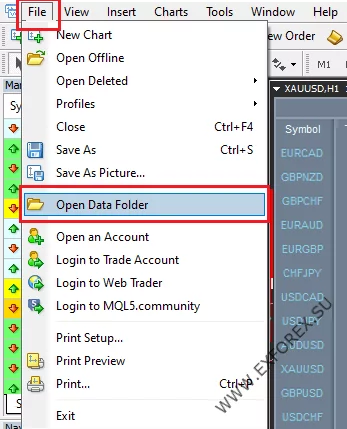
- В торговой платформе MT4 выбираем пункт меню «Файл / Открыть каталог данных».

Вставляем ранее скопированный файл в папку «MQL4 / Experts». Вы также можете просто распаковать скачанный архив в папку терминала которую открыли командой «Файл / Открыть каталог данных», таким образом, все файлы, необходимые вам, будут сразу располагаться в нужных каталогах терминала МТ4. - Перезапустите торговый терминал MetaTrader4, или выберите пункт Обновить из контекстного меню в Навигаторе терминала.
- В верхнем меню торгового терминала MetaTrader4 находим раздел «Сервис — Настройки», в открывшемся окне выбираем подраздел «Советники».

- Ставим галочки в следующих пунктах: Разрешить автоматическую торговлю, Разрешить импорт DLL.
ВАЖНО: Прописываем адрес https://ea.exforex.su в секцию WebRequest и разрешаем URL из списка для WebRequest. Нажимаем «ОК». - В окне «Навигатор» раскрываем подраздел «Советники», выбираем советника, вызываем контекстное меню путем нажатия правой кнопки мыши, выбираем пункт «Присоединить к графику» или перетягиваем на график мышкой (устанавливаем на выбранную вами валютную пару, и рекомендованный таймфрейм).


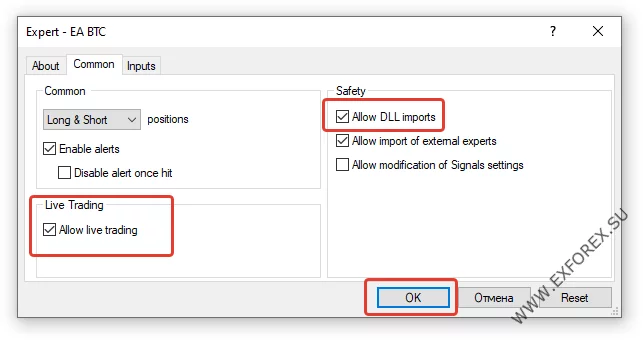
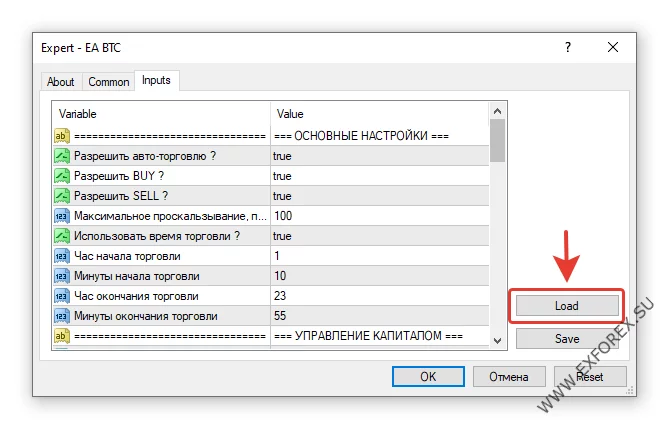
В открывшемся окне настроек советника, во вкладке «Общие» так же ставим галочки «Разрешить советнику торговать» и «Разрешить импорт функций из DLL» (если необходимо). Нажимаем «ОК». При необходимости устанавливаем настройки для советника или загружаем готовый сет файл, если он поставлялся в комплекте с советником. Сет файлы находятся в папке Presets
- В правом верхнем углу графика должен появиться улыбающийся смайлик.






Примечание: Советник, обычно, открывает ордера только после определения тренда или поступления торгового сигнала. Поэтому не стоит удивляться, если какое-то время он не будет открывать позиции.
Перед установкой советника на реальный торговый счет, сделайте тесты на котировках вашего брокера или поторгуйте некоторое время на демо счете у вашего брокера, чтобы лучше понять как торгует бот и подобрать лучшие настройки под вашего брокера.
Как установить советника в терминал:
Поделитесь с друзьями

Комментариев 0